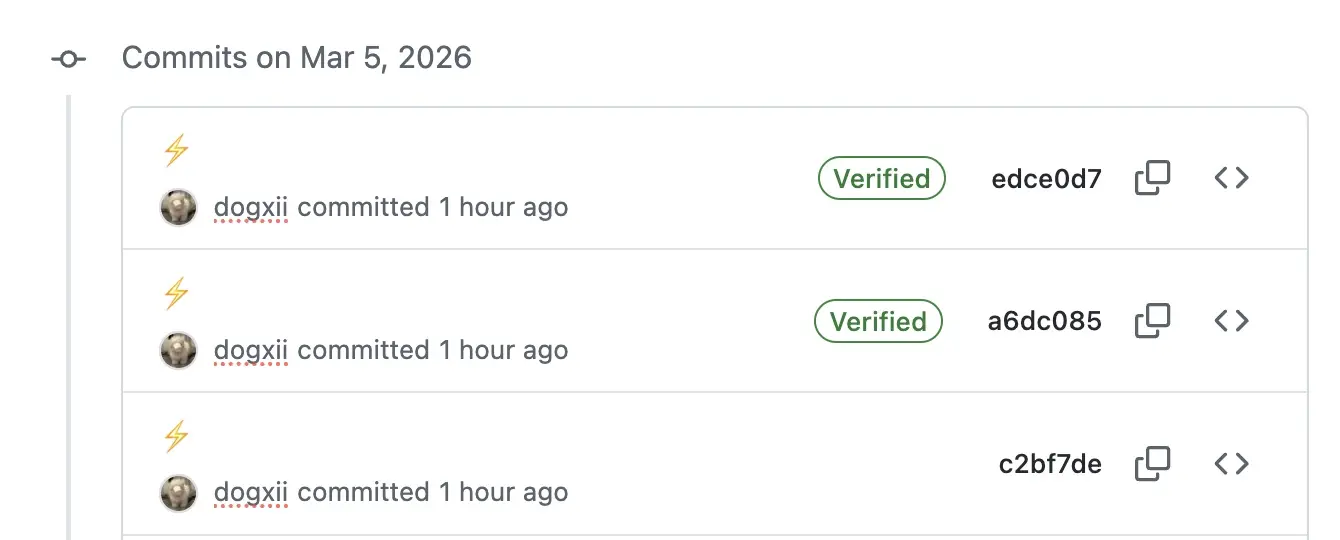
记录一下怎么用 SSH 密钥给 GitHub 仓库的 Commit 加上 Verified 标识。
直接看代码:
1. 确认并生成公钥
先看看有没有现成的 SSH 公钥,没有就新生成一个:
ls ~/.ssh

# 如果没有公钥 生成
ssh-keygen -t ed25519 -C "你的 GitHub 邮箱"
2. 添加到 GitHub
把公钥复制到 GitHub 设置里:
# 获取公钥
cat ~/.ssh/id_ed25519.pub
去 GitHub: Settings → SSH and GPG keys → New SSH key
[!IMPORTANT] 注意这里的
Key type要选 Signing Key。
3. 全局配置 Git 签名
告诉本地 Git 使用刚才的 SSH 密钥进行签名:
git config --global commit.gpgsign true
git config --global gpg.format ssh
git config --global user.signingkey ~/.ssh/id_ed25519.pub
搞定。下次 git commit 推送后,在 GitHub 上就能看到绿色的 Verified 了。
补充:如何让 macOS 记住密码(Passphrase)
如果创建密钥时,设置了 passphrase(密码),每次 commit 都要输密码很烦。
可以用 macOS 自带的 ssh-agent + 钥匙串来记住密码:
# 新建 config 文件
touch ~/.ssh/config
用喜欢的编辑器打开:
code ~/.ssh/config
# zed ~/.ssh/config
# nano ~/.ssh/config
填入以下配置(如果已有 Host,合并下列配置):
Host *
  AddKeysToAgent yes
  UseKeychain yes
  IdentityFile ~/.ssh/id_ed25519
把 key 加到 ssh-agent,并同时写入钥匙串:
ssh-add --apple-use-keychain ~/.ssh/id_ed25519这一步会问你一次 passphrase,把现在的密码输进去。
完成后再 git commit / git push,就不会再反复让你输 passphrase 了
2026 第一篇!()
加载中...